针对截至2026年05月的最新稳定版Chrome,许多新手用户在首次安装或跨设备迁移后,常遇到内存占用高或页面加载卡顿等问题。本文将为您提供一份详尽的 Chrome 设置优化与稳定性建议 202605。从官方环境预检、首次配置向导,到实用的性能模式调整与常见崩溃排查,我们将通过具体的参数设置和真实使用场景,帮助您打造快速、安全且由Google打造的现代网络浏览体验,确保您的跨平台协作与日常办公无缝顺畅。
欢迎查阅最新的 Chrome 官方配置指南。无论您是首次安装还是进行跨设备数据迁移,合理的参数配置都能显著提升浏览器的响应速度与运行稳定性。
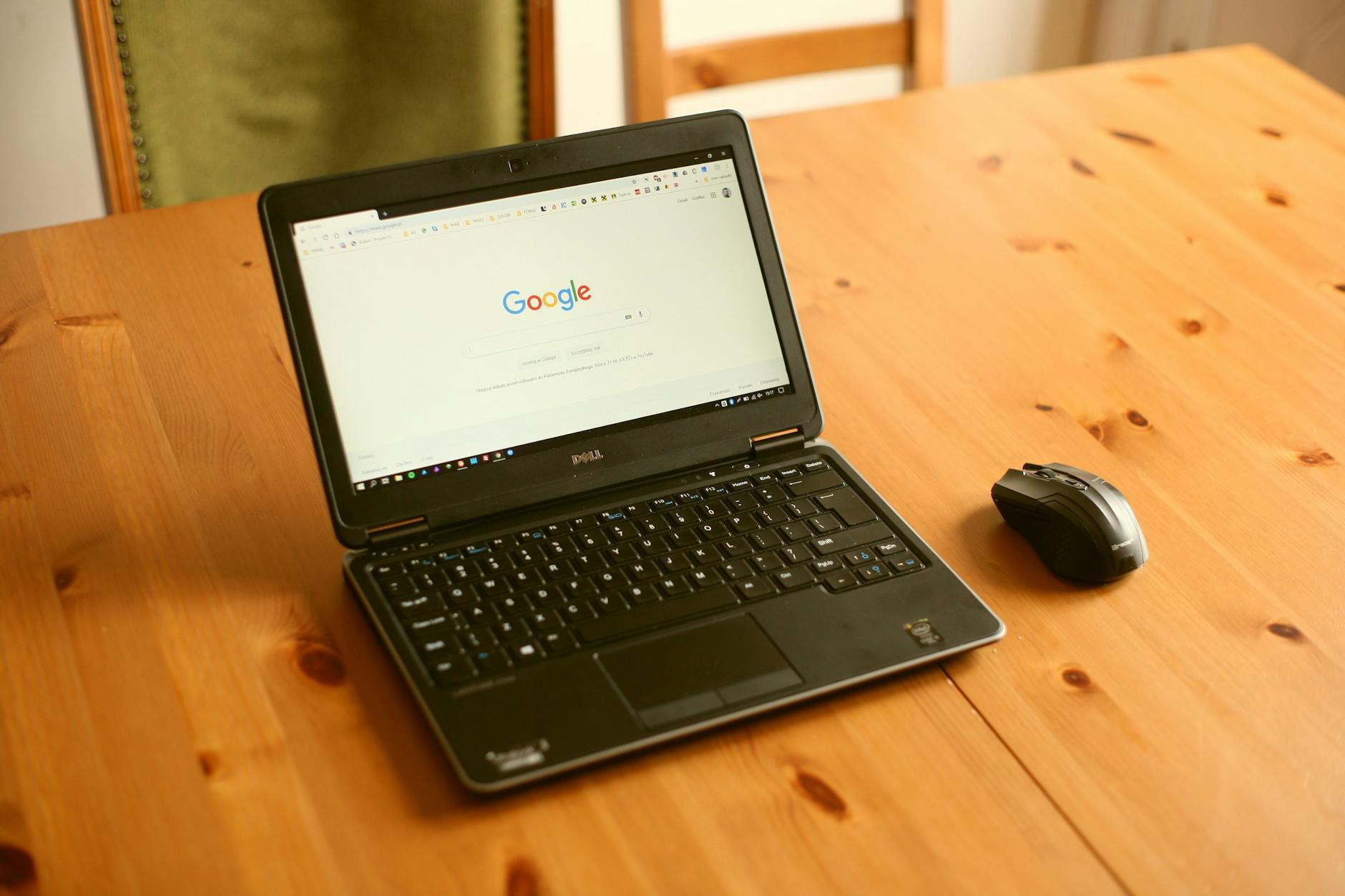
在直接执行安装程序之前,建议先确认当前设备的系统架构与兼容性边界。截至2026年05月,Chrome 持续优化多平台适配。为确保性能发挥与安全补丁正常接收,请核对操作系统是否处于支持生命周期内。新手极易误入第三方下载站,这些非官方渠道可能包含未经授权的修改或安全隐患,导致频繁崩溃。强烈建议通过 Chrome 官方下载通道(/official-entry/)获取安装包。该通道内置环境预检机制,能自动分发最匹配的正版获取通道,避免因环境不符导致安装中断。
许多新手在办公协作中,习惯同时打开数十个标签页查阅资料。这种真实场景往往导致内存告急,甚至引发页面无响应。为解决此痛点,首次配置时建议立即调整性能参数。请在地址栏输入 chrome://settings/performance 进入性能面板,开启“内存节省程序”。激活后,Chrome 会自动释放非活动标签页占用的内存,确保当前网页拥有充足资源。若使用笔记本,开启“节能模式”可限制后台活动延长续航。这些针对最新稳定版优化的内置工具,能大幅提升流畅度。
Chrome 旨在为您提供无缝的跨平台浏览体验。对于需在桌面与移动端频繁切换的用户,正确配置同步至关重要。首次登录账号时,可选择同步书签与密码。需注意,虽然桌面与移动端内核更新频率一致,但可调用的系统API受平台级沙盒机制限制,部分高级扩展无法在移动端运行。跨端迁移时,建议优先同步核心数据。若处于家庭娱乐或长辈模式(/scene/),可通过“管理同步数据”按需关闭不必要的同步项,既保护隐私,又减少后台数据同步带来的网络波动,提升运行稳定性。
日常使用中,部分用户会遇到特定显示异常。例如一个典型排查场景:当您使用网页端在线设计工具或观看高清视频时,浏览器突然屏幕闪烁、黑屏或崩溃。这通常与显卡驱动或硬件加速不兼容有关。请前往 chrome://settings/system,尝试关闭“在可用时使用图形加速”,重启观察是否解决。若依然频繁卡顿,可能是旧版缓存堆积。您可以访问 Chrome 常见问题(/faq/)获取指引,或在设置中搜索“重置设置”恢复默认状态,轻松应对突发状况。
这通常是因为您的操作系统版本过旧或位数不匹配。请在安装前核对您的硬件环境是否符合官方运行标准。建议访问 Chrome 官方主页(/)查看最新的跨平台环境与系统要求,确保您的系统处于支持生命周期内。
建议您进入浏览器的性能设置面板,开启“内存节省程序”。该功能会自动休眠后台未使用的标签页,将系统资源集中分配给当前活跃的办公页面,从而有效避免卡顿。
在 Chrome 适用场景(/scene/)中,我们推荐为长辈开启“增强型安全防护”功能。该内置的安全机制能主动拦截危险网站和未经授权的下载,配合官方正版安装,可最大程度降低安全隐患。
准备好体验快速、安全且智能的现代网络浏览器了吗?立即访问 Chrome 官方下载(/official-entry/),完成环境预检并获取截至2026年05月的最新稳定版,开启您的无缝浏览之旅!
相关阅读:Chrome 设置优化与稳定性建议 202605,Chrome 设置优化与稳定性建议 202605使用技巧,Chrome 安装 下载与安装指南 202605:官方正版获取与环境配置全解析
